


Où sont les captures d'écran Nintendo Switch 2 une fois qu'on a fait des screenshots ? Comment les récupérer ? On vous explique toute les étapes ici en détail.
Comme rien n’est simple sur Nintendo Switch 2, comme sur la précédente, récupérer une simple capture d’écran d’un de ses jeux favoris peut devenir un vrai casse-tête. Heureusement, lorsqu’on connaît la manipulation, c’est simple comme bonjour. Mais encore faut-il la connaître justement. On vous explique ici comment faire une capture, où la trouver et comment la récupérer sur votre PC.
Comment faire une capture d’écran sur Nintendo Switch 2 ?
Comme sa grande sœur, la Nintendo Switch 2 permet de prendre des screenshots en jeu ou dans les menus. Pour ce faire, rien de bien compliqué puisqu’il suffit d’appuyer sur la touche de forme carrée juste sous les flèches directionnelles sur le Joy-Con gauche (bleu). Une notification apparaîtra en haut à gauche de votre écran si la capture est réussie.
Où trouver les captures d’écran sur la console ?
Lorsqu’une capture d’écran est faite, elle est immédiatement rangée dans la galerie de la Nintendo Switch 2. Comme pour la précédente console, il faut se rendre dans les menus pour trouver toute notre collection.
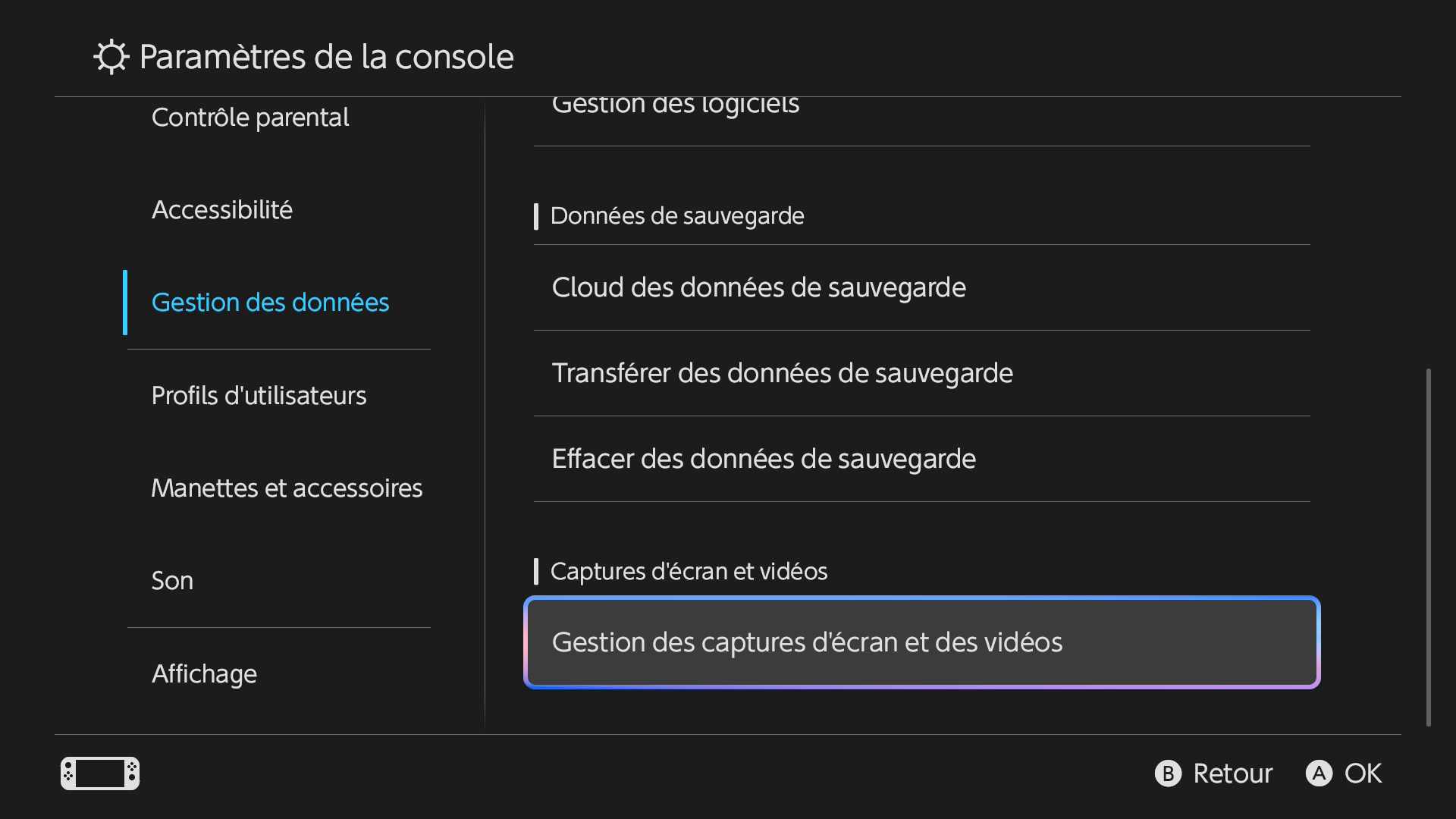
- Rendez-vous dans le menu HOME, puis dans Paramètres de la console (l’écrou en bas à droite de l’écran)
- Allez ensuite dans Gestion des données > Gestions des captures d’écran et vidéo
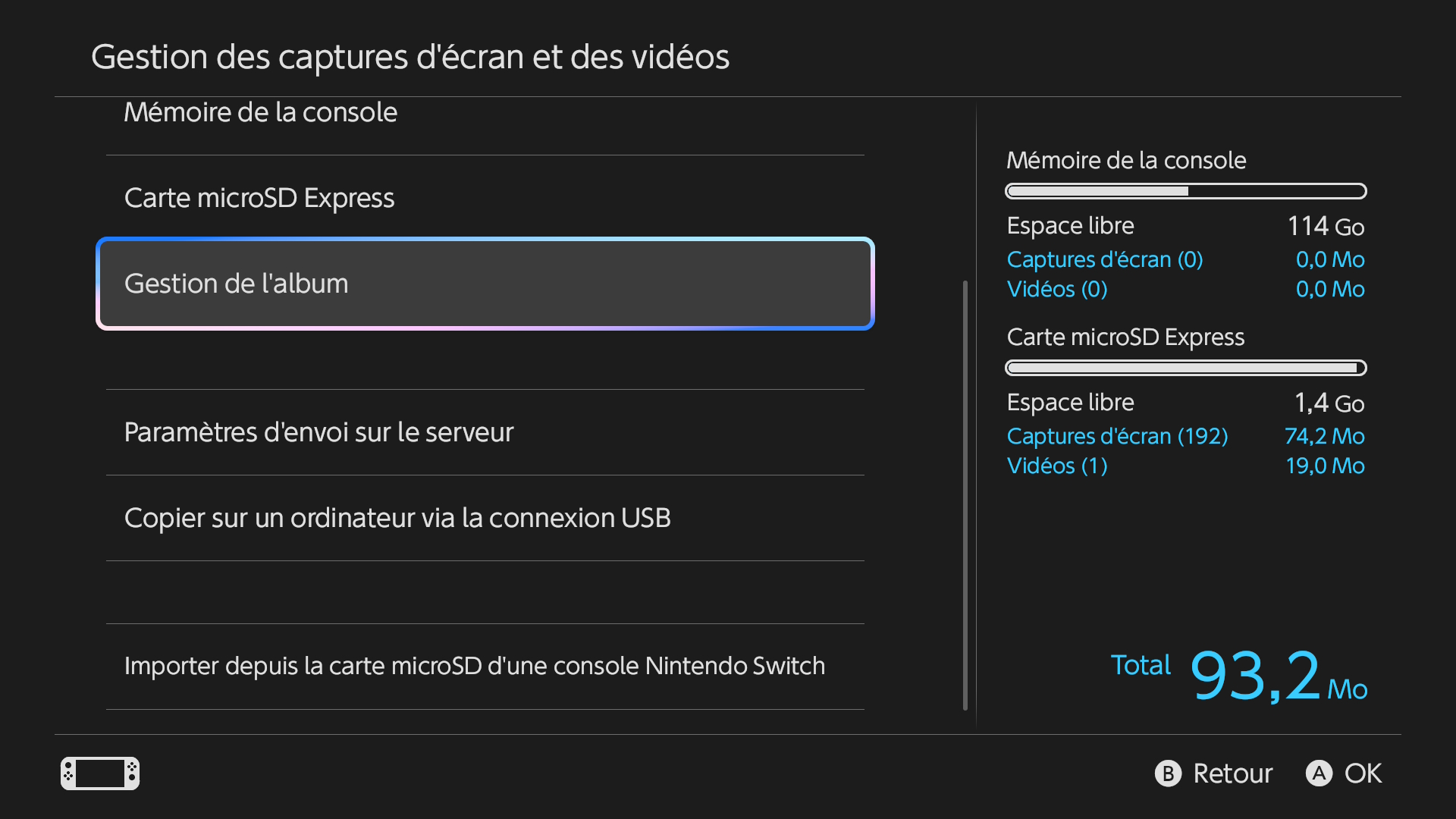
Dans ce menu, vous pourrez gérer toutes vos captures d’écran et autres vidéos de jeux. Il sera ainsi possible de changer le stockage par défaut de vos captures, de les transférer d’un espace à un autre ou encore de les transférer sur PC justement.
Comment transférer ses captures d’écran Nintendo Switch 2 sur PC ?
Si l'on souhaite partager ses captures, ou les sauvegarder sur un PC dans l’optique de les utiliser ultérieurement, il faudra faire plusieurs manipulations qui ne sont pas franchement claires aux premiers abords. Dans un premier temps, il faudra se rendre dans le menu de gestion des captures et vidéo, puis connecter sa machine à son PC et accepter le transfert pour enfin pouvoir sélectionner ses captures. Oui, rien n’est simple sur Nintendo Switch 2.
- Commencez par connecter votre Nintendo Switch 2 à votre PC via la prise USB-C
- Rendez-vous ensuite dans le menu HOME puis dans Paramètres (le petit écrou en bas à droite de l’écran)
- Allez dans Gestion des données > Gestion des captures d’écran et vidéo
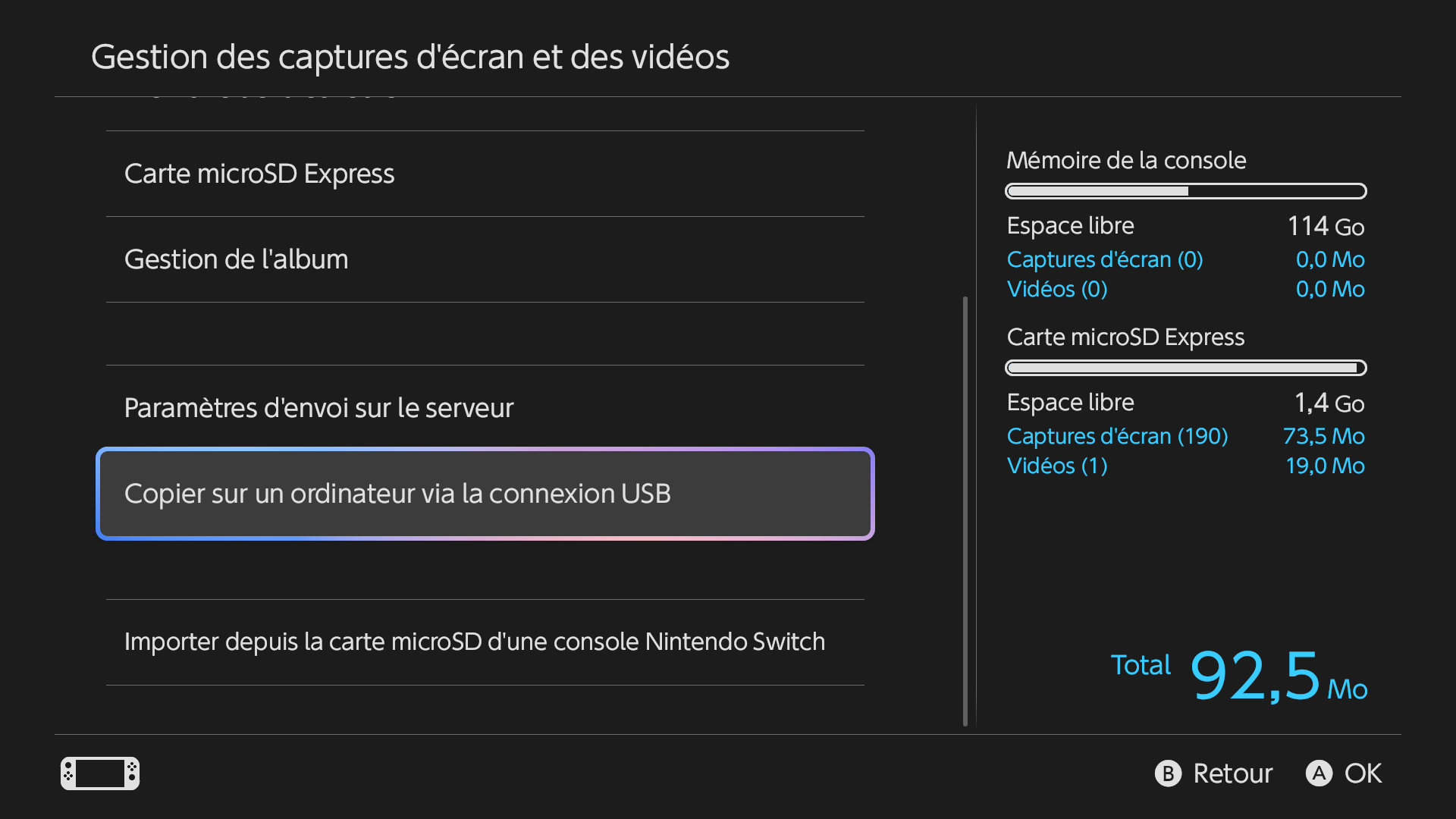
- Cliquez enfin sur Copier sur un ordinateur via la connexion USB
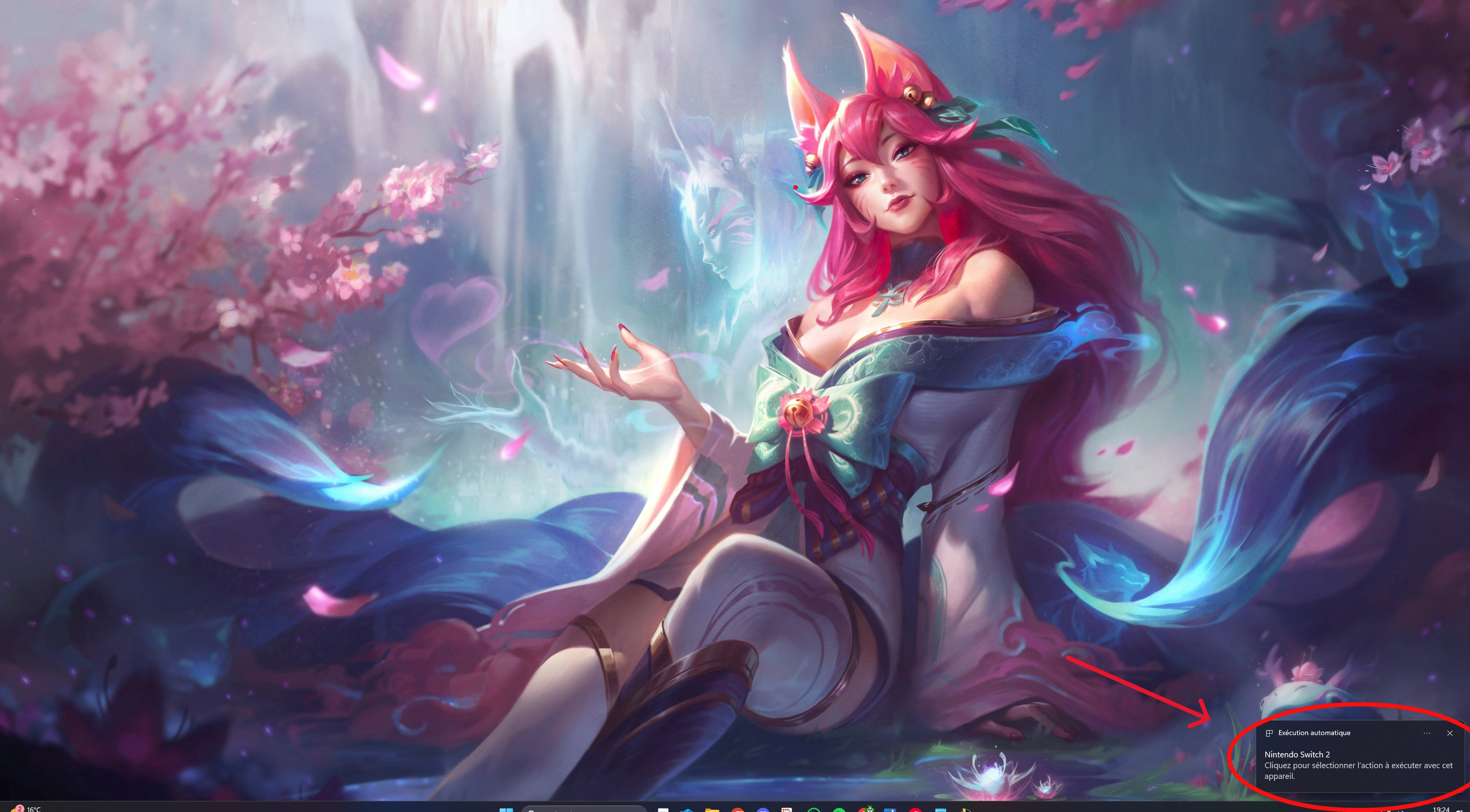
- Depuis le PC, acceptez la connexion. Une notification doit apparaître en bas à droite de votre écran PC.
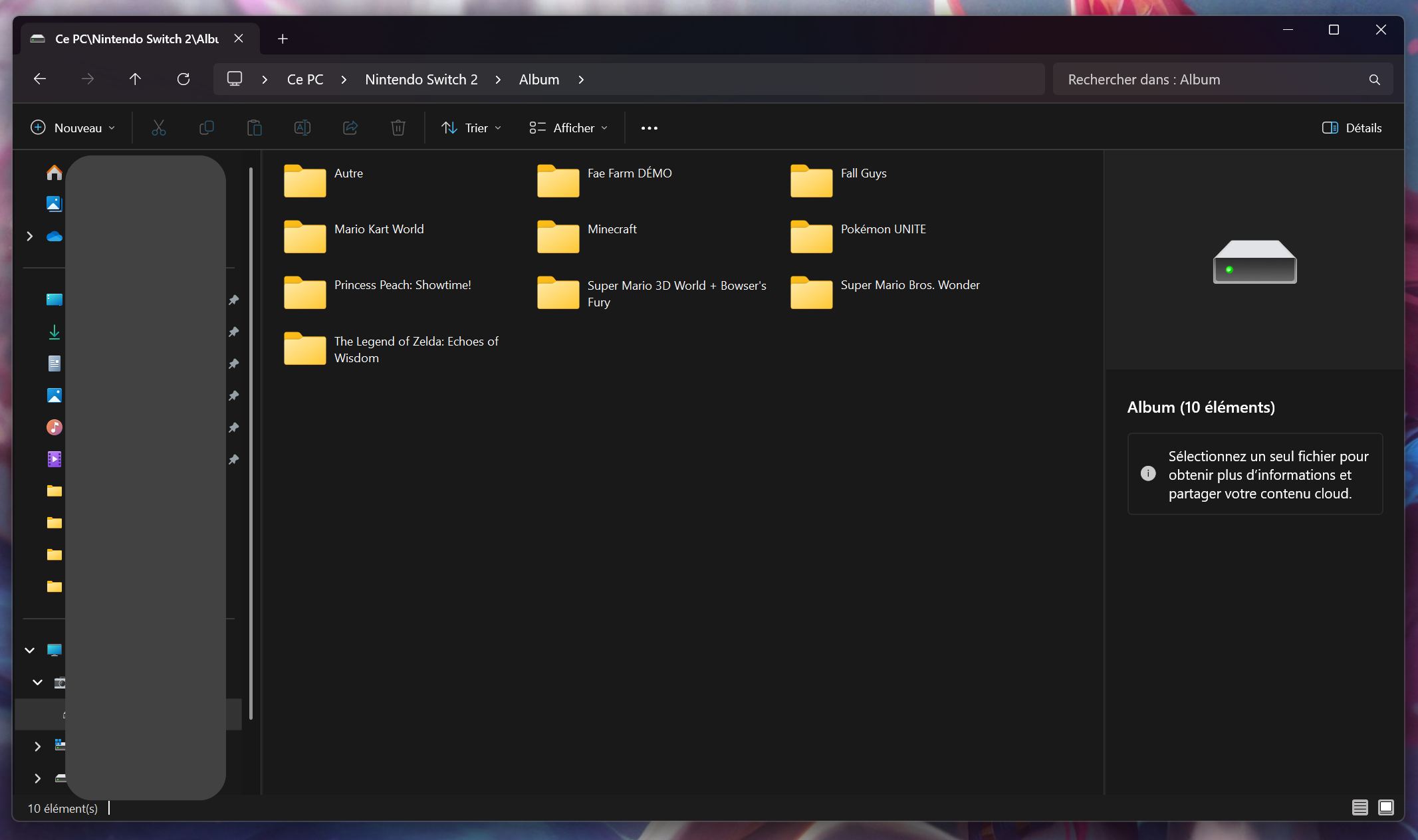
- Une fois accepté, depuis votre PC, vous avez accès aux différentes captures de chaque jeu dans le dossier Album
Comment gérer ses captures Nintendo Switch 2 avec Nintendo App
Pour récupérer facilement ses captures, une autre solution existe grâce à l’appli Nintendo. Il est ainsi possible de transférer ses screenshots et vidéos directement de la console jusqu’à votre smartphone. Pour ce faire là encore, il va falloir faire quelques manipulations, mais une fois de plus rien de très difficile, il suffit juste de savoir où chercher.
1 - Avant toute chose
- Commencez par télécharger l’application Nintendo sur votre Smartphone et enregistrez votre compte Nintendo dessus. Votre téléphone sera ainsi lié à votre compte.
2-a : Pour activer le transfert automatique des captures vers l’application Nintendo
Depuis la Nintendo Switch 2 :
- Rendez-vous dans le menu HOME puis Paramètres (le petit écrou en bas à droite de l’écran)
- Allez ensuite dans Gestion des données > Gestion des captures d’écran et vidéo
- Cliquez enfin sur Paramètres d’envoi sur le serveur et choisissez votre compte Nintendo
- Activez enfin l’envoi automatique
2 - b : Pour envoyer manuellement une capture sur l’application :
- Rendez-vous dans le menu de Gestion des captures d’écran et vidéo > Gestion de l’album et sélectionnez votre screenshot ou votre vidéo.
- Cliquez ensuite sur A (Menu) puis sur Envoyer sur un appareil connecté.
- Choisissez le votre compte Nintendo associé et le tour est joué !